نوشته شده توسط : tahlildadeh

آموزش برنامه نويسي اندروید 

 اندروید و تکنیکهای برنامه نویسی در محیط نا منظم


اصل و اساس برنامه نویسی اندروید بر پایه جاوا است. در این بین چندین و چند واژه وجود دارد که مختص خود اندروید است و در جاوا تعریف نشده است. از آنجا که – بعضی اوقات – یادگیری واژگان جدید باعث اعصاب خوردی! می شوند، تصمیم دارم به زبان ساده و خیلی مختصر مهمترین آنها را توضیح دهم. بدیهی است از آنجا که متن کاملاً تخصصی است منظور از زبان ساده، سادگی درک برای عموم افراد نیست بلکه منظور برنامه نویسان است.

اکتیویتی ها (Activities)

اکتیویتی، واسط گرافیکی است که کل صفحه نمایشگر را در اختیار بگیرد. اکتیویتی میتواند از چندین View تشکیل شده باشد یا به UI عملکرد مورد نیازش را بدهد. بعنوان مثال برنامه ارسال ایمیل. میتواند شامل دو اکتیویتی باشد. یکی شامل تمامی ایمیل هایی که دریافت کرده ایم، دیگری اکتیویتی که شامل محیط نوشتن ایمیل و ارسال آن باشد. هر دو اکتیوی به هم مربوط می باشند ولی عملکرد آنها کاملاً مستقل از یکدیگر است.

سرویس ها (Services)

یک سرویس در بک گراند (background) اجرا میشود و UI یا واسط کاربری ندارد. مثالی برای سرویس ها اطلاعی (notification) است که بوسیله زنگ و روشن شدن صفحه نمایشگر در زمان دریافت SMS یا ایمیل و یا زمانیکه کسی با ما تماس میگیرد، ارسال میشود.

Content providers (تامین کنندگان محتوا!)

از طریق Content provider ها دسترسی به تمامی اطلاعات ذخیره شده در گوشی – توسط برنامه های دیگر و یا برنامه ای که ما مینویسیم – امکان پذیر است. برای اینکه سایر برنامه ها بتوانند به اطلاعات دسترسی داشته باشند، معمولاً اطلاعات در فایل ها یا دیتابیس ذخیره میشوند.

Layout (قیافه!:) )

Layout ها شامل المانهای طراحی واسط کاربری هستند. هر زمانیکه یک فایل XML برای واسط کاربری ایجاد میکنیم، نیاز به Layout داریم تا طراحی ما را در خودش نگه دارد. در مورد Layout ها در نوشته های بعدی شرح ییشتری خواهم داد. پنج نوع Layout مختلف داریم که حتی میتوانند تو در تو بکار گرفته شوند.

View

View یک عضو مستقل (single object) در واسط کاربری است. View در داخل Layout قرار میگیرد و از ترکیب View ها ساده ترین تا پیچیده ترین واسط های گرافیکی و غیر گرافیکی کاربری ساخته میشود. بعنوان مثال، برچسب (Label) یک نوع View است. اندروید این قابلیت را دارد که ما طرحهای گرافیکی خود را بر اساس XML تولید کنیم و در قسمت کد صرفاً به عملکرد (functionality) برنامه بپردازیم و بدین سبب از پیچیدگی برنامه بکاهیم.

اتفاقات (Events)

Event ها اتفاقاتی هستند مانند کلیک کردن یا لمس کردن، که برای دریافت این اتفاقات متد Listener آن اتفاق باید تعریف شود. Event اتفاقی است که از بیرون رخ میدهد؛ چیزی است که کنترل آن دست ما نیست؛ یا حتی چیزیست که ما نمیدانیم کی اتفاق میافتد. بدین منظور کنترلر های اتفاق (Events controllers) مورد استفاده قرار میگیرند. این امکان وجود دارد که برای هر اتفاقی که رخ میدهد به سیستم بگوییم که چه کاری انجام دهد. معمول ترین اتفاق دریافت لمس صفحه نمایشگر است که برای دریافت آن Listener مورد نیاز باید تنظیم شود.

منابع (Resources)

منابع، المانهای خارجی هستند که ما در برنامه خود بکار  میگیریم. آنها در فولدر “res” ذخیره میشوند و میتوانند فایلهای تصویری، صوتی مانند عکس، فیلم، انیمیشن و موزیک باشند. همچنین فایلهای XML که شامل طراحی های پوسته، واسط کاربری و تم ها هستند، در این پوشه ذخیره میشوند. وقتی عملیات کامپایل انجام میشود، آنها بطور کامل از طریق کدهای جاوا قابل دسترسی هستند.


اولین پروژه

این پروژه از این نظر که تمام قسمت های مختلف را توضیح میدهد، مهم میباشد و کار را برای پروژه های بعدی راحتتر میکند. بدیهی است در این مقاله خیلی کلی راجع به قسمت های مختلف توضیح داده خواهد شد و برای توضیحات بیشتر لطفاً به کتابهای آموزش برنامه نویسی اندروید مراجعه کنید.

اگر تاکنون مقاله های “شروع کار برای برنامه نویسی اندروید” و “تنظیم ماشین مجازی اندروید (AVD)” و “بررسی چند واژه مهم اندروید” را مطالعه نکرده اید، لطفاً این مقاله را بخوانید. همچنین درصورتیکه SDK اندروید را ندارید لطفاً آنرا از صفحه “دانلود اندروید SDK 2.3” دانلود کنید.

حالا که همه چیز آماده است لطفاً برنامه اکلیپس خود را اجرا کنید، با رفتن به File>New>Project یک پنجره باز میشود، در فولدر Android بر روی Android Project کلیک کنید (در حالت انتخاب قرار میگیرد)، و سپس بر روی دکمه Next کلیک کنید. پنجره جدیدی با نام New Android Project نشان داده میشود. تنظیمات اولیه پروژه در این پنجره انجام میشود.

۱) برای نمونه در قسمت Project Name (اولین فیلد) نام MyNewProject را وارد کنید.

۲) در قسمت Build Target معلوم میکنیم برای کدام ورژن از اندروید میخواهیم برنامه بنویسیم. در مربع کنار Android 2.3 تیک بزنید.

۳) در قسمت Application Name نام پروژه را مجدد وارد کنید (MyNewProject).

4) در قسمت Package Name نام پکیج مورد نظرتان را وارد کنید. بعنوان نمونه com.kamalan.MyNewProject . نام پکیج از این نظر بسیار مهم است که شما میتوانید در برنامه های مختلفی که در این پکیج مینویسید به همدیگر دسترسی داشته باشید. دقت کنید برای بار اول نام پکیجی را برای خودتان بسازید که دیگر نیاز به عوض کردن نداشته باشد. اندروید به این نام بسیار حساس است و اگر دو برنامه دو نام پکیج مختلف داشته باشند، بهم دیگر دسترسی نخواهند داشت، مگر در حالت Content Provider که انشالله بعداً مفصل راجع به آن بحث خواهد شد.

۵) در قسمت Create Activity هم نام پروژه را وارد کنید (MyNewProject).

6) عدد ۳ را در Min SDK Version وارد کنید. عدد ۳ معرف حداقل سطح APIی است که برنامه شما میتواند بر روی آن اجرا شود. اگر فرضاً شما عدد ۸ را وارد کنید به اندروید میگویید که برنامه فقط قابل اجرا بر روی سیستم عاملهایی است که حداقل API Leve 8 باشند. بنابراین برنامه شما بر روی سیستم عاملهای پایینتر (در این حالت خاص گوشی های قدیمی) قابل اجرا نخواهد بود.

در پایان بر روی دکمه Finish کلیک کنید.

حال مجدداً به برنامه Eclipse وارد میشوید و نام پروژه خود را در پنل Package Workspace به همراه کلی فایل دیگه ۸) مشاهده خواهید کرد. و حالا توضیح کلی این فایلها.

۱) در قسمت src لیست تمام کلاسها و اکتیویتی هایی که تاکنون ساخته اید، نمایش داده خواهد شد.

۲) در این قسمت فایلی با نام R.java وجود دارد که بسیار مهم می باشد. در این فایل شماره هگزادسیمالی ۳۲ بیتی به هر نام و فایلی که قرار است در برنامه استفاده شود، بطور خودکار اختصاص داده خواهد شد. لطفاً این فایل را دست کاری نکنید. در اکلیپس با وارد کردن هر فایل (مثلاً یک عکس) یا نام یک رشته (String) یک آدرس هگز در این فایل ایجاد میشود. در نت بینز تا بر روی کامپایل کلیک نکنید، آدرسی اختصاص داده نمیشود.

۳) با این قسمت کاری نداریم. در این قسمت سورس تمام کتابخانه های موجود در اندروید قرار گرفته است.

۴) در فولدر assets میتوانیم فایلهای صوتی و تصویری را ذخیره کنیم تا در برنامه از آنها استفاده کنیم.

نکته: مدریت فایل بر روی این فولدر انجام نخواهد شد. بدین معنی که انروید به این فایلها آدرسی در R.java اختصاص نخواهد داد. و همچنین تصاویری که در این فولدر قرار میگیرند بدون هیچ دستکاری در برنامه مورد استفاده قرار میگیرند. توضیح بیشتر اینکه مدریت فایل برای کم کردن حجم برنامه تصاویری که در فولدر res قرار دارند را فشرده خواهد کرد بنابراین محتوای عکس (از نظر کیفیت) تغییر خواهد کرد ولی تصاویری که در فولدر assets قرار میگیرند بدون دستکاری باقی خواهند ماند.

۵) در این فولدر نیز مانند فولدر assets میتوانیم فایلهای صوتی و تصویری را قرار دهیم. به هر فایلی که در این فولدر قرار گیرد آدرسی خاص در R.java اختصاص داده خواهد شد.

سه فولدر drawable ملاحظه میکنید که برای ذخیره تصاویر مانند آیکون در سایزهای مختلف است. برای اطلاعات بیشتر راجع به استانداردی که اندروید قرار داده است (البته اجباری نیست!) به صفحه “Icon Design” مراجعه کنید.

فولدر بعدی layout نام دارد. در این فولدر ظاهر گرافیکی تمام صفحات را در فرمت XML تعریف میکنیم. البته در برنامه هم بصورت برنامه نویسی میشود این کار را انجام داد ولی حسن بزرگ اینکار این است که با جدا کردن طراحی ظاهر گرافیکی از قسمت برنامه، باعث کاهش پیچیدگی های برنامه نویسی خواهد شد.

در فولدر آخر values باز هم فایلهای xml قرار میگیرد. این فایلها به تعریف نام های مختلف مانند نام برنامه، رنگ، اندازه فونت و …  پرداخته میشود.

۶) فایل AndroidManifest.xml فایل بسیار مهمی است که اطلاعات مربوط به پروژه را در خودش نگهداری میکند. اطلاعاتی مانند نام پروژه، ورژن پروژه، تعداد اکتیویتی ها، فیلترها، احیاناً API های گوگل اگر در برنامه استفاده شده باشد مانند API مربوط به موقعیت بر روی نقشه و انواع دسترسی ها به منابع سیستم عامل. در مقاله ای مجزا به تعریف کامل مانیفیست خواهیم پرداخت.

اینها توضیحات بسیار کلی بود راجع به روند ایجاد پروژه بر مبنای اندروید در اکلیپس و توضیح فایلهایی که توسط اکلیپس ساخته میشود. حالا به برنامه ای که توسط اکلیپس ساختید مراجعه کنید و یک یک فایلها را مورد بررسی قرار دهید.

src>MyNewProject.java فایل اصلی یا بهتر بگویم اولین اکتیویتی است (اگر راجع به اکتیویتی چیزی نمیدانید به اینجا مراجعه کنید). با اجرای برنامه این فایل اجرا میشود. اگر این اکتیویتی را باز کنید، سورس برنامه را مشاهده خواهید کرد. در خط اول پکیج برنامه معرفی شده است (همان پکیجی که قبلاً معرفی کرده بودیم). سپس کلاسهای مختلفی که در برنامه مورد نیاز بوده است به برنامه import شده است. حالا به کلاس برنامه میرسیم که از کلاس Activity ارث برده است و شامل یک تابع با نام onCreate است. در مورد این تابع مفصل در مقاله ای که راجع به چرخه حیات برنامه (Application life cycle) اندروید است، صحبت خواهیم کرد.

setContentView(R.layout.main); وقتی برنامه به این خط میرسد، نوبت به اجرای گرافیک صفحه است که در layout>main.xml تعریف شده است. همانطور که گفتیم وقتی فایلی در فولدر res ایجاد میشود، مدیریت منابع آدرسی خاص به آن اختصاص میدهد. برای دسترسی به آدرس (بطور خاص در اینجا main) از R.layout.main استفاده شده است.

در قسمت res>layout>main.xml طرح گرافیکی صفحه نشان داده شده است. LinearLayout یکی از چهار حالت گرافیکی است که برای طراحی صفحه بکار گرفته شده است (بعداً در یک مقاله مفصل راجع به انواع layout ها صحبت خواهم کرد). در طراحی خطی هر المان بصری (مانند TextBox, EditBox در دلفی و ویژوال #C) در یک سطر قرار میگیرد. در این برنامه فقط یک TextView داریم که محتوای متنی که باید نشان دهد در res>values>strings.xml قرار گرفته است.

برای دیدن نتیجه برنامه بر روی ایمولاتور ابتدا باید AVD را راه اندازی کرد (اگر نمیدانید AVD چیست این مقاله را مطالعه کنید). برای اینکار در اکلیپس بر روی Window>Android SDK and AVD Mamager کلیک کنید. در پنجره ای که باز میشود یکی از ایمولاتورهایی را که ساخته اید، Start کنید.

بعد از چند ثانیه ایمولاتور بوت میشود و بالا می آید. حال در محیط اکلیپس دکمه را Run بزنید (میتوانید در قسمت Project Workspace بر روی نام پروژه خود راست کلیک کنید و از پنجره باز شده Run As>1 Android Application را کلیک کنید). حال میتوانید برنامه خود را بر روی ایمولاتور مشاهده کنید.

لطفا براي فراگيري كامل برنامه نويسي اندرويد به لينك زير رجوع كنيد:

آموزش آندرويد


:: بازدید از این مطلب : 172
|
امتیاز مطلب : 9
|
تعداد امتیازدهندگان : 3
|
مجموع امتیاز : 3
تاریخ انتشار : دوشنبه 22 آبان 1391 | نظرات (0)
نوشته شده توسط : tahlildadeh


براتون آدرس يك لينكو مي گذارم كه پر از كتابهاي آموزشي فارسي و انگليسي مربوط به ASP.NET هست
همچنين در اين سايت كتابهاي آموزشي  مربوط به زبانهاي ديگر برنامه نويسي  هم هست
 
لينك سايت: آموزش ASP.NET


:: بازدید از این مطلب : 142
|
امتیاز مطلب : 0
|
تعداد امتیازدهندگان : 0
|
مجموع امتیاز : 0
تاریخ انتشار : دوشنبه 22 آبان 1391 | نظرات (0)
نوشته شده توسط : tahlildadeh


یکی از کتابهای مرجع برای یادگیری ASP.NET کتاب UNLEASHED  می باشد.این کتاب حدود 1900 صفحه می باشد و واقعا کتاب مرجع خوبی برای یادگیری برنامه نویسی ASP.NET 4   می باشد. حتما دانلود کنید و از این کتاب استفاده ببرید.


لینک دانلود:  آموزش ASP.NET


:: بازدید از این مطلب : 267
|
امتیاز مطلب : 0
|
تعداد امتیازدهندگان : 0
|
مجموع امتیاز : 0
تاریخ انتشار : جمعه 17 شهریور 1391 | نظرات (0)
نوشته شده توسط : tahlildadeh

  یکی از کتابهای فارسی برای یادگیری سی شارپ - C# را براتون لینکشو می گذارم که دانلود کند و ازش استفاده ببرید


لینک دانلود:   آموزش C#


:: بازدید از این مطلب : 185
|
امتیاز مطلب : 0
|
تعداد امتیازدهندگان : 0
|
مجموع امتیاز : 0
تاریخ انتشار : جمعه 17 شهریور 1391 | نظرات (0)
نوشته شده توسط : tahlildadeh

  آموزش سي شارپ


ASP.NET نسل بعدی Active Server Pages يا ASP است که توسط شرکت ميکروسافت ارائه شده است. اين محصول توسط ميکروسافت بعنوان شاخص اصلی فناوری در ساخت سايتهای وب در نظر گرفته شده است. با استفاده از ASP.NET می توان هم اينترانت کوچک يک شرکت را ساخت و هم يک سايت وب تجاری خيلی بزرگ را طراحی و پياده سازی نمود. مهمترين نکاتی که در طراحی اين محصول در نظر گرفته شده است راحتی استفاده و بالا بودن کارائی و قابليت آن می باشد. در زير برخی ويژگيهای ASP.NET را بررسی می کنيم.
• صفحات ASP.NET کامپايل می شوند.
هنگامی که يک صفحه ASP.NET برای اولين بارتوسط يک مراجعه کننده به سايت فراخوانی می شود، آن صفحه ابتدا کامپايل شده و بر روی سرور نگهداشته می شود و در فراخوانی های بعدی از آن استفاده می شود. اين بدين معنی است که صفحات ASP.NET خيلی سريع اجرا می شوند.
• صفحات ASP.NET با ابزارهای روی سرور ساخته می شوند.
با ابزارهای موجود در ASP.NET می توان صفحات پيچيده وب را براحتی طراحی نمود. بعنوان مثال با استفاده از ابزار DataGrid می توان به آسانی داده های موجود در يک بانک اطلاعاتی را تحت وب نمايش داد.
• مجموعهASP.NET عضوی از بدنه NET. است.
بدنه NET. دارای بيش از ۴۵۰۰ کلاس آماده جهت استفاده در ASP.NET است. اين کلاس ها تقريبا هر نيازی را در برنامه نويسی برآورده می کنند. بعنوان مثال از اين کلاس ها می توان جهت توليد تصاوير بر حسب تقاضا، به رمز درآوردن يک فايل و يا ارسال يک نامه استفاده کرد.
مقايسه ASP.NET و ASP کلاسيک
ASP.NET نسل بعدی ASP يا ASP کلاسيک است. اما اين يک پيشرفت تکاملی است بطوريکه اين دو فناوری تقريبا از يکديگر متفاوتند. صفحات ASP با زبان های دستورالعمل نويسی مانند VBScript يا JScript ايجاد می شوند اما در ASP.NET ما يک فرايند کامل برنامه نويسی با زبانهای Visual Basic يا #C (سي-شارپ تلفظ شود) داريم. همچنين در ASP کلاسيک تنها پنج کلاس استاندارد (Request, Response, Application Session, Server) وجود دارد حال آنکه در ASP.NET می توان از بيش از ۴۵۰۰ کلاس استاندارد موجود در بدنه NET. بهره جست.همچنين عليرغم قدرت و امکانات زياد و متعدد ASP.NET، استفاده از آن در مقايسه با ASP کلاسيک بسيار آسانتر است. بعنوان مثال با استفاده از چند ابزار در يک صفحه ASP.NET می توان يک صفحه بسيار پيچيده HTML بدست آورد که ساخت آن در ASP کلاسيک ممکن است نياز به چند روز کار داشته باشد

زبانهای برنامه نويسی در ASP.NET
شما در ASP.NET می توانيد از هر زبان برنامه نويسی که با بدنه NET. سازگار باشد استفاده کنيد. اين زبانها عبارتند از Visual Basic.NET و #C و JScript.NET . اين بدين معنی است که شما جهت نوشتن برنامه در ASP.NET نياز به فراگيری زبان جديدی نداريد و اگر يکی از زبانهای ويژوال بيسيک يا ++C يا جاوا را می دانيد هم اکنون می توانيد در ASP.NET برنامه بنويسيد.از طرف ديگر تعدادی زبانهای ديگر توسط بعضی از شرکتهای فعال در اين زمينه به مجموعه زبانهای استاندارد ASP.NET افزوده شده است. بعنوان مثال اگر مايل باشيد حتی می توانيد از PERL و COBOL هم در ASP.NET استفاده کنيد.


ابزارهای ASP.NET
سالهاست که برنامه نويسان ويژوال بيسيک جهت ساخت فرم های خود از ابزارهای ويژوال بيسيک مانند TextBox و ListBox استفاده کرده اند. در ASP.NET هم شما می توانيد از ابزارهای فراوان موجود در آن برای ساخت فرم ها و صفحات خود استفاده نمائيد. در ASP.NET چهار دسته عمده از ابزارها موجود است:
• ابزارهای اصلی مانند TextBox، RadioButton، ListBox و Button.
• ابزارهای اعتباری برای حصول اطمينان از ورود و تائيد صحت اطلاعات ورودی فرم ها.
• ابزارهای داده ای برای ارتباط با بانک اطلاعاتی و دستکاری داده.
• ابزارهای پيشرفته جهت نمايش عناصر پيچيده در واسط کاربر مانند تقويم و آگهی های تبليغاتي.


با استفاده از Visual Studio.NET شما براحتی می توانيد با چيدن تصويری اين ابزارها بر روی فرم مورد نظر، صفحه دلخواه خود را بسازيد. در صورت تمايل حتی می توانيد در يک ويرايشگر ساده متن مانند Notepad برنامه مورد نظر را نوشته و از اين ابزارها استفاده کنيد.


دريافت ASP.NET
جهت شروع برنامه نويسی در ASP.NET تنها کافی است که مجموعه ASP.NET را بهمراه بدنه NET. از سايت ميکروسافت دريافت کنيد.


دريافت .NET Framework


ASP.NET با سيستم عامل های Windows 2000 (نسخه Server و Professional) و Windows XP کاملا سازگار است

به نقل از سایت آسان دانلود


:: بازدید از این مطلب : 162
|
امتیاز مطلب : 0
|
تعداد امتیازدهندگان : 0
|
مجموع امتیاز : 0
تاریخ انتشار : چهارشنبه 08 شهریور 1391 | نظرات (0)
نوشته شده توسط : tahlildadeh


اهداف دوره 
:


آشنایی با محیط توسعه Android ، آشنایی با معماری بر اساس تفکر Android در ابزار قابل حمل، اصول برنامه نویسی Intent، مدیریت توسعه پلتفرم های قابل حمل ، برنامه نویسی پایه ای Android، آشنایی با کلاسهای جاوا در محیط توسعه Android، آشنایی با طراحی برنامه های پایه و کاربردی، روش های ذخیره و بازیابی اطلاعات ، کار با پیام کوتاه و چند رسانه ای ، موقعیت یاب فعال


سر فصلهاي دوره:


-          معماری Android و مفاهیم اولیه

o        اندروید

o        نسخه ها و ویژگی های انروید

o        تفاوتهای سخت افزاری

o        صفحه نمایش

o        سنسورها

o        اشکال زدایی سخت افزاری برنامه ها

o        توسعه اندروید

-          برنامه نویسی ساخت یافته

o        برنامه های کاربردی

o        ایجاد پروژه جدید

o        فایل اندروید

o        چرخش صفحه

o        ذخیر و بازیابی اطلاعات

o        استفاده از Button , text view

o        تولید رویداد

o        انواع داده ای و لیستهای انتخاب

o        تولید خروجی نهایی


-          اجرای همزمان، سرویس نویسی و ایجاد هشدار on-line


o        Thread در اندروید

o        توضیح سرویس گرایی در اندروید

o        تعیین اولویت

o        اشتراک داده ای بین برنامه ها

o        متوقف شدن یک برنامه

o        نگهدارنده ها

o        زمانسنج کاهنده در برنامه ها

o        مدیریت مقادیر اولیه در سیستم

o        تولید گیرنده Receiver

o        تولید ویجت های کوچک

o        نمایش اطلاعات در نواز وضعیت

-          واسط کاربری

o        دایرکتوریها و صفات وابسطه

o        انتخاب منبع جایگزین

o        کنترل عرض و طول المانها

o        صفات متن

o        ایجاد فرم

o        دکمه های تصویری

o        چک باکس و دکمه های چند وضعیتی

o        تولید منو


-          UI Event


o        مدیریت کننده رویدادها

o        رهگیری برنامه ها

o        تعریف منو در فایل XML

o        رویدادهای لمسی

o        اشاره گرهای پرتابی

o        تصاویر سه بعدی


-          Multimedia


o        تصاویر و تکنیکهای وابسطه

o        بارگذاری تصاویر

o        فایل صوتی

o        ضبط فایل صوتی

o        اضافه کردن مدیا به برنامه های کاربردی


-          Hardware Interface


o        دوربین و توابع وابسطه

o        شخصی سازی

o        سنسورها

o        استفاده از سنسورهای دما و نور

o        بلوتوث

o        ابزار تلفن و کنترل آن

o        لرزش دستگاه

o        دسترسی به شبکه های بدون سیم

-          شبکه سازی و شبکه بندی

o        Sms و پیام کوتاه

o        ارسال خودکار پیام کوتاه

o        استفاده از وب

o        HTTP POST

o        HTTP GET

o        اتصال به سایت

-          ذخیره سازی داده ها

o        اشتراک گذاری داده ها

o        ایجاد و بازیابی

o        SQLite

o        سایر پایگاه داده ها

o        ذخیره و بارگذاری فایل


-          Position Trace


o        مبانی مکان یابی

o        آخرین موقعیت

o        کار با Google Map

o        تبدیل موقعیت به آدرس

o        اضافه کردن Google Map به برنامه ها

o        ایجاد هشدار بر اساس یک موقعیت خاص


o        علامت گذاری موقعیت ها

برای شرکت در کلاسهای اندروید به سایت زیر رجوع کنید:

آموزش اندروید

آموزش برنامه نویسی اندروید

تدریس اندروید


:: بازدید از این مطلب : 262
|
امتیاز مطلب : 0
|
تعداد امتیازدهندگان : 0
|
مجموع امتیاز : 0
تاریخ انتشار : سه‌شنبه 03 مرداد 1391 | نظرات (0)
نوشته شده توسط : tahlildadeh

  سیستم عامل اندروید دارای نسخه‌های متفاوت است که در هر کدام از آن‌ها تفاوت‌های بی نظیری ایجاد شده است که در این مطلب به این تفاوت‌ها میپردازیم.


نسخه اول اندروید


این نسخه از آندروید که اولین نسخ آن است در تاریخ ۲۳ ستامبر ۲۰۰۸ ببر روی گوشی htc dream G1 معرفی شد.


قابلیت‌ها :


برنامه بازار اندروید (Android Market) جهت نصب و بروز رسانی برنامه‌ها از طریق اینترنت.


مرورگر وب با قابلیت نمایش کامل صفحه‌های اینترنتی با پسوند (HTML٫XHTML) و بزرگنمایی محتوای صفحه


پشتیبانی از دوربین البته این نسخه از اندروید فاقد قابلیت تغییر رزولوشن تصویر یا تغییر سفیدی یا رنگ تصویر بود


هماهنگ سازی حساب Gmail با برنامه Gmail اندروید از طریق اینترنت.


هماهنگ سازی حساب Gmail با برنامه(People app)اندروید از طریق اینترنت.


هماهنگ سازی حساب Gmail با تقویم اندروید از طریق اینترنت.


برنامه Google Maps یا نقشه‌های گوگل برای مشاهده نقشه‌ها و تصاویر ماهواره ای از خیابان‌ها و گذرگاه‌ها و همچنین پیدا کردن کسب و کار محلی و جهت یابی در هنگام رانندگی با استفاده از GPS


قابلیت جستجوی گوگل که به کاربر امکان جستجو در اینترنت و برنامه‌های تلفن همراه یا در میان لیست مخاطبین و تقویم را می‌دهد.


قابلیت گوگل تالک (Google Talk) جهت پیام فوری از طریق اینترنت.


پشتیبانی از پیامک متنی (SMS) و پیامک تصویری (MMS)


مدیا پلیر با قابلیت پخش فایلهای رسانه ای (media files). البته این نسخه فاقد پشتیبانی از اجرای فیلم و بلوتوث استریو بود.


برنامه یوتیوب (YouTube) جهت تماشای فیلم‌های این سایت از طریق اینترنت.


اعلام اطلاعیه‌های(Notifications) نوار وضعیت از طریق زنگ قابل انتخاب یا ال ای دی (LED) و لرزاننده (vibration) تلفن همراه.


وجود برنامه‌هایی مانند: زنگ هشدار(Alarm Clock)، تقویم، برنامه تماس گیر (Dialer)، لانچر صفحه خانگی(Home screen (launcher، گالری عکس(pictures gallery) و تنظیمات


پشتیبانی از اتصالات بی سیم، Wifi و بلوتوث


آندروید ۱٫۱


در تاریخ ٩ فوریه ٢٠٠٩ اندروید ١٫٠ به ١٫١ بروز رسانی شد.


آندروید ۱٫۵ یا Cupcake (کیک فنجانی)


نسخه ۱٫۵ اندروید در ۳۰ آوریل ۲۰۰۹ منتشر شد. این نسخه اندروید مبتنی بر کرنل لینوکس ۲٫۶٫۲۷ بود. از جمله قابلیت‌هایی که در این ویرایش گنجانده شده بود شامل:


امکان ضبط فیلم از طریق دوربین فیلمبرداری


فرستادن فیلم به سایت یوتوب Youtube و عکس به سایت پیکاسا Picasa به صورت مستقیم از روی گوشی


صفحه کلید مجازی با قابلیت پیش‌بینی کلمات وارد شده


پشتیبانی از پخش استریوی موسیقی از طریق بلوتوث (A2DP) و کنترل پخش موسیقی یا ویدیو از طریق بلوتوث (AVRCP).


قابلیت اتصال اتوماتیک به دستگاه‌های بلوتوث


امکان شخصی‌سازی صفحه اصلی با استفاده از ویجت‌ها و یا پرونده‌های شخصی


جابجایی انیمیشنی تصاویر به هنگام عوض شدن صفحات


آندروید ۱٫۶ Donut


در ۱۵ سپتامبر ۲۰۰۹ اندروید نسخه ١٫۶ یا دونات منتشر شد. این نسخه اندروید مبتنی بر کرنل لینوکس نسخه ۲٫۶٫۲۹ بود و قابلیت‌های زیر را به اندروید افزود:


بهبود در سرویس اندروید مارکت


رابط کاربری یکپارچه برای دوربین عکسبرداری، دوربین فیلمبرداری و گالری تصاویر


امکان انتخاب چند عکس برای پاک کردن در منوی گالری


به‌روزرسانی ویژگی جست‌وجوی صوتی


به‌روزرسانی ویژگی جست‌وجو با قابلیت جست‌وجو در موارد نشانه‌گذاری شده (Bookmarks)، تاریخچه (History)، اسامی‌(Contacts) و وب از صفحه اصلی (Home Screen)


پشتیبانی از تکنولوژی‌های به‌روز شده CDMA/EVDO، ۸۰۲٫۱x، *** و موتور Text to speech


پشتیبانی از رزولوشن WVGA برای صفحه نمایش


افزوده شدن قابلیت‌های حرکتی در سیستم عامل و ابزار برنامه‌نویسی برای برنامه‌نویسان


آندروید ۲ و ۲٫۱ Eclair (نان خامه‌ای)


هر دو نسخه ۲ و ٢٫١ اندروید مانند نسخه ١٫۶ مبتنی بر کرنل لینوکس ۲٫۶٫۲۹ طراحی شده‌اند. اندروید ویرایش ۲ در ۲۶ اکتبر ۲۰۰۹ معرفی شد. 


در سوم دسامبر ۲۰۰۹ SDK نسخه ۲٫۰٫۱ معرفی شد و SDK ویرایش ٢٫١ در ۱۲ ژانویه ۲۰۱۰ منتشر گردید. اهم امکانات اضافه شده در این نسخه به شرح زیر هستند:


سرعت سخت‌افزاریِ بهبود یافته


ویژگی چند لمسی Multi Touch


پشتیبانی از رزولوشن‌های بیشتر برای صفحه نمایش


رابط کاربری به‌روزرسانی شده


مرورگر اینترنتی با قابلیت پشتیبانی از HTML5


دفترچه تلفن به‌روزرسانی شده


گوگل مپ نسخه ۳٫۱٫۲


پشتیبانی از Microsoft Exchange


افزوده شدن امکان فلاش داخلی برای دوربین


افزوده شدن زوم دیجیتال دوربین


به‌روزرسانی صفحه کلید مجازی


پشتیبانی از بلوتوث نسخه ۱/۲


اضافه شدن قابلیت کاغذ دیواری‌های متحرک


اضافه شدن امکان ارسال فایل با استفاده از بلوتوث


آندروید ۲٫۲ Foryo (ماست یخ زده)


اندروید نسخه ۲٫۲ در ۲۰ مه ۲۰۱۰ معرفی شد. این ویرایش اندروید مبتنی بر کرنل لینوکس نسخه ۲٫۶٫۳۲ است و قابلیت‌های زیر به آن اضافه شده است:


افزایش سرعت سیستم عامل، حافظه و عملکرد سیستم بین ۲ تا ۵ برابر نسخه ۲


افزایش سرعت اجرای برنامه‌های کاربردی با استفاده از تکنیک‌های JIT


اضافه شدن موتور جاوا اسکریپت V8 کروم به مرورگر اینترنتی


افزایش پشتیبانی از Microsoft Exchange با قابلیت‌هایی چون سیاست حریم شخصی به‌روز شده، همسان‌سازی تقویم و …)


اندروید مارکت به‌روز شده با قابلیت به‌روزرسانی خودکار برنامه‌های کاربردی


شماره‌گیری صوتی و انتقال دفترچه تلفن از طریق بلوتوث


امکان نصب برنامه‌های کاربردی بر روی حافظه‌های جانبی


پشتیبانی از فلش نسخه ۱/۱۰ • بهبود عملکرد دوربین در حالت‌های عکس و فیلمبرداری


آندروید ۲٫۳ Gingerbread (نان زنجبیلی)


اندروید نسخه ۲٫۳ یا نان زنجفیلی در ۶ دسامبر ۲۰۱۰ معرفی شد. این ویرایش اندروید مبتنی بر کرنل لینوکس نسخه ۲٫۶٫۳۵ است. امکانات اضافه شده در این نسخه به شرح زیر هستند:


بهینه سازی و تغییر در طراحی رابط کاربری به همراه ساده تر و سریعتر کردن آن.


پشتیبانی از صفحه نمایش بزرگتر و رزولوشن بیشتر (WXGA و بیشتر) [۵]


پشتیبانی از تماس اینترنتی یا تماس‌های VoIP


افزودن قابلیت ان‌اف سی(NFC) یا همان ارتباط حوزه نزدیک.


ان‌اف سی (NFC) گونه‌ای وسیله ارتباطی بی‌سیم بین دو دستگاه که در مجاورت همدیگر قرار دارند هست که معمولا این فاصله حداکثر چند سانتی‌متر است. 


از موارد استفاده آن می‌توان به پرداخت پول از طریق گوشی‌های هوشمند اشاره کرد.


:: بازدید از این مطلب : 175
|
امتیاز مطلب : 6
|
تعداد امتیازدهندگان : 2
|
مجموع امتیاز : 2
تاریخ انتشار : سه‌شنبه 03 مرداد 1391 | نظرات (0)
نوشته شده توسط : tahlildadeh


عنوان دوره : دوره آموزشی #C


پیش نیاز : آشنایی با منطق برنامه نویسی


نرم افزار های مورد استفاده :


 MICROSOFT VISUAL STUDIO 2010

MICROSOFT SQL SERVER 2008 R2


فهرست مخاطبین:

  •  این دوره برای افرادی طراحی شده است که با یک زبان برنامه نویسی آشنایی دارند و می خواهند دانش عملی خود را در زمینه برنامه نویسی شیءگرا، مفاهیم پایه ای .NET Framework افزایش دهند.
  •  برنامه نویسانی که برنامه نویسی را به طور تجربی آموخته اند و دانش کافی از معماری .NET، نحوه مدیریت حافظه در .NET و ویژگیهایی نظیر Genericها، delegate ها، Boxing و UnBoxing  و همچنین Reference Typeو  Value Type و تفاوت آنها و ... را به خوبی    نمی دانند از مخاطبین این دوره هستند.
  •  دانشجویانی که با تکنولوژی XML و کاربردهای آن در صنعت نرم افزار آشنا نیستند و یا به صورت عملی برنامه نویسی ننموده اند نیز از مخاطبین این دوره هستند.


اهداف دوره:


  • مبانی C#
  •  متغیرها
  •  کنترل جریان
  •  حلقه ها
  •  دستورات پرش (Jump)
  •  آبجکت ها و انواع دادهای
  •  متد ها
  •  خاصیت ها
  • وراثت
  • عملگر ها و Cast ها
  • رشته ها و عبارات با قاعده
  • مجموعه ها
  • Generic ها
  • خطاها و Exception ها
  •  کار با Visual Studio 2010
  • فرم ها و کنترلهای ویندوزی
  •  ADO.Net
  •  Connection Oriented Database Programming
  •  Connection Less Database Programming
  •  XML و .NET
  •  اعمال تغییرات documentهای XML با استفاده از Model Document Object
  •  خواندن و نوشتن documentهای XML
  •  دسترسی به documentهای XML با استفاده از مدل Xpath Data


سرفصلهای دوره:

  • مبانی #C
  • پیش از شروع کار
  • اولین برنامه C# شما
  • کد برنامه
  • کامپایل و اجرای برنامه
  • نگاهی دقیق تر

o متغیرها

  • مقدار دهی متغیرها
  • محدوده (scope) متغیر
  • تداخلات scope مربوط به متغیر محلی
  • تداخلات scope مربوط به فیلد ها و متغیر های محلی
  • ثابت ها (Constants)
  • انواع داده ای از پیش تعیین شده
  • انواع مقداری و انواع ارجاعی
  • انواع CTS
  • انواع مقداری از پیش تعیین شده
  • انواع integer
  • انواع Floating-point (نقطه اعشار)
  • نوع دسیمال
  • نوع بولین (Boolean )
  • نوع کاراکتری
  • انواع ارجاعی از پیش تعیین شده
  • نوع آبجکت (Object)
  • نوع رشته ای (String)

o کنترل جریان

  • دستورات شرطی
  • دستور if
  • دستورswitch

o حلقه ها

  • حلقۀ for
  • حلقۀ While
  • حلقۀ do…while
  • حلقۀ foreach

o دستورات پرش (Jump)

  • دستور goto
  • دستور break
  • دستور continue
  • دستور return
  • Enumeration ها


آبجکت ها و انواع دادهای

  • کلاس ها و ساختارها
  • اعضای کلاس
  • اعضای داده ای (Data Members)
  • اعضای تابعی (Function Members)

o متد ها

  • تعریف کردن متد ها
  • بکارگیری متد ها
  • ارسال پارامتر ها به متد ها
  • پارامتر های ref
  • پارامتر های خروجی
  • عمل Overloading متد

o خاصیت ها

  • خاصیت های فقط خواندنی و فقط نوشتنی
  • معرف های (modifiers) دسترسی مربوط به خاصیت ها
  • نکته ای در مورد عمل inlining
  • سازنده ها (Constructors)
  • سازنده های ایستا (Static Costructors)
  • فراخوانی سازنده ها از طریق سایر سازنده ها
  • فیلد های فقط خواندنی
  • ساختار ها (structs)
  • ساختار ها از انواع مقداری هستند
  • ساختار ها و وراثت
  • سازنده های مربوط به ساختار ها
  • کلاس های Partial (بخش بخش شده)
  • کلاس های ایستا (Static Class)
  • کلاس Object متد های System.Object
  • متد ()ToString

وراثت

  • انواع وراثت
  • وراثت پیاده سازی (Implementation) در مقابل وراثت واسط
  • وراثت چند گانه (multiple inheritance)
  • ساختار ها و کلاس ها
  • پیاده سازی وراثت
  • متد های مجازی
  • پنهان سازی متد ها
  • فراخوانی نسخه های پایه ای (Basic) توابع
  • کلاس ها و توابع مجرد(Abstract)
  • کلاس ها و متد های sealed (مهر و موم شده)
  • سازنده های کلاس های مشتق شده
  • افزودن یک سازنده بدون پارامتر به یک سلسله مراتب
  • افزودن سازنده های با پارامتر به یک سلسله مراتب
  • تعریف کننده ها (Modifiers)
  • تعریف کننده هی مرئیت (visibility modifiers)
  • سایر modifier ها
  • واسط ها(Interfaces)
  • تعریف و پیاده سازی واسط ها
  • واسط های مشتق شده (Derived Interface )


عملگر ها و Cast ها

  • عملگر sizeof
  • عملگر typeof
  • مقایسه آبجکت ها برای تساوی (Equality)
  • مقایسه انواع ارجاعی از نظر Equality (تساوی)
  • متد مجازی Equals()
  • متد ایستای Equals()
  • عملگر مقایسه (==)
  • تبدیلات user-defined
  • پیاده سازی cast های user-defined
  • تبدیلات (casts) مابین کلاس ها
  • Cast های boxing و unboxing
  • رشته ها و عبارات با قاعده
  • System.String
  • ساخت رشته ها
  • اعضای StringBuilder
  • قالب بندی رشته ها
  • چگونه رشته قالب بندی می شود
  • مثال FormattableVector
  • عبارتهای با قاعده (Regular Expressions)
  • مقدمه ای بر عبارت های با قاعده

مجموعه ها

  • بررسی گروه هایی از آبجکت ها
  • Collection ها
  • تعریف یک مجموعه
  • لیست های آرایه ای(ArrayList)
  • دیکشنری ها و HashTable ها

Generic ها

  • مروری بر Generic ها
  • کارایی (Performance)
  • تعیین نوع ایمن(Type Safety)
  • استفاده مجدد از کد باینری
  • افزایش میزان کد ها
  • قواعد نام گذلری
  • کلاس های مجوعه Generic
  • مروری بر روی مجموعه های Generic
  • بکارگیری کلاس List

خطاها و Exception ها

  • نگاهی به خطا و مدیریت خطا
  • کلاس های Exception
  • کلاس های Exception کلاس پایه (base)
  • به دام انداختن خطا ها
  • پیاده سازی چندین بلاک catch
  • به دام انداختن Exception هایحاصل از سایر کد ها
  • خاصیت های System. Exception
  • اگر یک Exception مدیریت نشود چه اتفاقی می افتد؟
  • بلاک های try تودر تو
  • اصلاح نوع Exception
  • مدیریت Exception های مختلف موجود در مکان های مختلف
  • کلاس های خطای User-Defined
  • به دام انداختن Exception های User-Defined
  • تعریف کردن کلاس های Exception

Visual Studio 2010

  • کار با Visual Studio 2010
  • ایجاد یک پروژه
  • انتخاب یک پروژه
  • پروژه کنسولی که اخیراً ایجاد شده است
  • سایر فایل های ایجاد شده
  • Solution ها و پروژه ها
  • افزودن یک پروژه دیگر به Solution
  • تنظیم پروژه startup
  • کد برنامۀ ویندوزی
  • خواندن پروژه های Visual Studio 6
  • مرور کردن و کد نویسی یک پروژه
  • ویرایش گر پوشه ای
  • سایر پنجره ها
  • پنجره Design view
  • پنجره Properties
  • پنجره Class view
  • پنجره Object browser
  • پنجره Server Explorer
  • ساخت یک پروژه
  • ساخت (building ) ، کامپایل (Compiling) و ایجاد (making)
  • اشکال زدائی و عرضۀ build ها
  • بهینه سازی (Optimization)
  • نشانه های debugger (اشکال زدا)
  • دستورات اضافی اشکال زدائی سورس کد
  • انتخاب یک پیکر بندی
  • ویرایش یک پیکر بندی
  • Break point ها
  • پنجره watch
  • Exception ها
  • عمل refactoring

فرم ها و کنترلهای ویندوزی


  • ایجاد یک برنامه Windows form
  • سلسه مراتب کلاس
  • کلاس control
  • اندازه و مکان
  • شکل ظاهری(appearance)
  • تعامل با کاربر(user interaction)
  • عملکرد ویندوز(windows functionality)
  • کنترل ها و کامپوننت های استاندارد
  • کنترل button
  • کنترل CheckBox
  • کنترل RadioButton
  • CheckedListBox و ListBox و ComboBox
  • DateTimePicker
  • ErrorProvider
  • HelpProvider
  • ImageList
  • Label
  • ListView
  • PictureBox
  • ProgressBar
  • MaskedTextBox و TextBox و RichTextBox
  • Panel
  • TableLayoutPanelوFlowLayoutPanel
  • SplitContainer
  • TablePages وTableConrol
  • ToolStrip
  • MenuStrip
  • ContextMenuStrip
  • ToolStripMenuItem
  • ToolStripManager
  • ToolStripContainer
  • فرم ها
  • کلاس فرم
  • نمونه سازی و تخریب فرم
  • شکل ظاهری
  • Multiple Document Interface (MDI)
  • کنترل های سفارشی
  • صفات کنترل
  • کنترل سفارشی مبتنی بر TreeView
  • کنترل کاربر(UserControl)

ADO.Net


  • آشنایی با Connection
  • آشنایی با Command
  • آشنایی با DataAdapter
  • تراکنشها در Ado.Net
  • آشنایی با Dataset
  • آشنایی با DataTable
  • آشنایی با DataView
  • پروسه Data-Binding در فرم های ویندوز
  • آشنایی با BindingContext

معرفی XML و .NET

  • XML چیست؟
  • مزایای XML
  • برنامه های XML
  •  قوانین گرامر XML
  • Markup، حساس به Case است
  • یک document باید فقط یک عنصر ریشه ای داشته باشد
  • یک Start tag باید End Tag نیز داشته باشد
  • Tagهای Start و End باید بطور صحیحی nest شود
  • Valueهای Attribute باید در علامات نقل قول "" قرار گیرند
  • DTDها و Schemaهای XML
  •  Parse کردن اسناد XML
  • XSLT
  • XPath
  • .Net Framework
  • .Net و XML
  • اسمبلی ها و فضاهای نامی
  • مدل Parse کردن کلاسیک XML در .Net Framework
  • مدل Parse کردن LINQ محور در .Net Framework
  • فایل های پیکربندی .Net
  • ADO.NET
  • کنترل های سرور ASP.NET
  • XML Serialization
  • Remoting
  • سرویس های وب
  • XML Documentation
  • ویژگی های SQL Server XML
  •  کارکردن با Visual Studio
  • ایجاد برنامه های تحت ویندوز
  • ایجاد Libraryهای Class

دستکاری documentهای XML با استفاده از مدل document object

  • استفاده از DOM Parser
  • کی از DOM استفاده کنیم؟
  • یک نمونه از سندXML  
  • باز کردن یک سندXML موجود برای parse کردن
  • پیمایش در سندXML  
  •  جستجوی عناصر و nodeهای ویژه
  • بازیابی عناصر ویژه با استفاده از متد GetElementByTagName()
  • بازیابی عناصر ویژه با استفاده از متد GetElementByld()
  • انتخاب nodeهای ویژه با استفاده از متد SelectNodes()
  • انتخاب یک node واحد ویژه با استفاده از متد SelectSingleNode()
  • اصلاح کردن سندهایXML  
  • پیمایش بین nodeهای مختلف
  • اصلاح کردن محتویات موجود
  • حذف کردن محتویات موجود
  • اضافه کردن محتویات جدید
  • استفاده از متدهای Helper
  • کارکردن با فضای سفید (White Space)
  • کارکردن با فضای نامی
  • درک رویدادهای کلاس XmlDocument


خواندن و نوشتن documentهای XML

  • readerها و writerهای XML چه چیزی هستند؟
  • کی از readerها و writerها استفاده کنیم؟
  • کلاس های reader
  • کلاس XmlTextReader
  • کلاس XmlValidationaReader
  • کلاس XmlNodeReader
  •  خواندن سندها با استفاده از XmlTextreader
  • باز کردن سندهای XML
  • خواندن Attribute، عناصر، و مقادیر
  • بهبود اجرا با استفاده از جداول نامی
  • کارکردن با فضاهای نامی
  • حرکت بین عناصر
  • متد ReadSubTree()
  • متد ReadToDescendant()
  • متد ReadToFollowing()
  • متد ReadToNextSibling()
  • متد Skip()
  • حرکت بین Attribute
  • خواندن محتویات
  • متد ReadinnerXml()
  • متد ReadOuterXml()
  • متد ReadString()
  • نوشتن سندهای XML
  • Export کردن ستون ها به صورت عنصر
  • Export کردن ستون ها به صورت Attribute
  • تعیین رمزگذاری کاراکتر
  • فرمت کردن Output
  • ساپورت فضای نامی
  • کارکردن با داده هایNontextual
  • Serialize کردن داده ها
  • Unserialize کردن داده ها

 دسترسی به documentهای XML با استفاده از مدل Xpath Data

  • مروی بر XPath
  • موقعیت Path
  • Axis
  • تستهای Node
  • اسناد
  • عملکردهای Xpath
  • مدل Xpath Data
  • ایجاد XpathNavigator
  • پیمایش در سند XML با استفاده از XPathNavigator
  • انتخاب کردن nodeها
  • پیمایش بین Attribute
  • بازیابی XML درونی و بیرونی
  • به دست آوردن یک XmlReader از XPathNavigator
  • به دست آوردن یک XmlWriter از XPathNavigator
  • ویرایش سندهای XML با استفاده از کلاس XPathNavigator

آموزش سی شارپ

تدریس سی شارپ


:: بازدید از این مطلب : 1376
|
امتیاز مطلب : 12
|
تعداد امتیازدهندگان : 4
|
مجموع امتیاز : 4
تاریخ انتشار : سه‌شنبه 06 تیر 1391 | نظرات (0)
نوشته شده توسط : tahlildadeh

آموزش MVC


Model - View - Controller

MVC3 آخرین تکنولوژی مایکروسافت در زمینه تولید صفحات وب (تا این لحظه ، یعنی مارچ 2011) می باشد که کم کم جایگزین روش قبلی تولید صفحات وب (Web Forms) می شود و جالب اینجاست که به شدت از سوی مایکروسافت تبلیغ می شود و منابع آن به سرعت انتشار می یابند. این تکنولوژی که در حال حاضر نسخه 3 آن منتشر شده است دارای مزیتهای زیر نسبت به تکنولوژی قبلی (Web Forms) می باشد(در واقع موارد ذیل مشکلات وب فرمها هستند).

  • در وب فرمها ، برنامه نویس کنترل زیادی روی خروجی HTML تولید شده توسط ASP.NET ندارد و اگر شما سورس کد صفحه را ببینید ، شاهد کد HTML شلوغی هستید که مشکل می توانید از آن سر در بیاورید
  • در وب فرمها با رد و بدل شدن ViewState در هنگام ارسال به سرور ، حجم آن زیاد می شود و صفحه به اصطلاح پف می کند 
  • ایجاد واحد تست (Unit Test) در وب فرمها مشکل است 
  • چرخه رد و بدل شدن فایل بین کلاینت و سرور پیچیده است

 تکنولوژی MVC تمام مشکلات فوق را حل می کند و مزایایی نیز دارد از جمله :

  • Method Request است یعنی شما می توانید به جای فراخوانی کل یک صفحه ، یک متد را فراخوانی کنید
  • Partly Open Source است . یعنی بخشی از کدهای اصلی آن "باز" است و می توانید تحت استاندارد نرم افزارهای متن باز ، آن را ویرایش کنید

من در ابتدا تصمیم داشتم که در 5 الی 6 مقاله کل مبحث را خلاصه کنم ولی ترجیح دادم تا به جای آن ، بصورت گام به گام یک پروژه MVC را شروع کنم و در طی آن مطالب جدید را بیان کنم. اما قبل از شروع :

- نصب برنامه :

 MVC2 در ویژال استودیو 2010 نگارش Ultimate از پیش نصب شده است ولی اگر بدنبال نصب MVC3 هستید ، از آدرس http://www.microsoft.com/web  ابزار WebMatrix را نصب کنید. این ابزار پس از نصب ، پنجره Web Platform Installer 3 را در اختیار شما می گذارد که نه تنها می توانید MVC3 را نصب کنید ، بلکه می توانید برنامه های مفید دیگه ، مثل تنظیمات توصیه شده مایکروسافت برای IIS7 یا موتور (engine) بسیاری از CMS های معروف مثل DotNetNuke ، Drupal , Joomla , Umbarco را نیز نصب کنید (یکی به عجایب هفت گانه دنیا اضافه شده !!!)

- مبانی MVC:

من چون نمی خواهم خیلی وارد مباحث تئوریک شوم بصورت خلاصه توضیح می دهم و زمانی که پروژه را شروع کردیم ، خودتان این مفاهیم را بهتر متوجه می شوید . برای شروع از MVC2 آغاز می کنیم و پس از طرح مباحث اصلی MVC3 را نیز شرح می دهم .

در MVC سه جزء اصلی وجود دارد :

  • Model
  • Controller
  • View

Model کلاسهایی برای ارتباط با دیتابیس و استفاده از تکنیک هایی مثل Linq و Entity Framework هستند

Controller قلب MVC است و کنترل کننده درخواستهای کاربر است ، کلاسهایی هستند که در آنها ، متدهای (اکشن های) مختلف جهت پاسخگویی به درخواست کاربر و انتخاب Model و یا View (خروجی) مناسب ، وجود دارد.

View رابط کاربری است یعنی آنچه کاربر باید ببیند را در آن نمایش می دهیم.

- ایجاد پروژه جدید : برای ایجاد پروژه جدید مطابق معمول از منوی File ویژال استودیو ، گزینه New و سپس Project را انتخاب کنید و سپس یکی از قالبهای زیر را انتخاب کنید :

  • ASP.NET MVC2 Web Application
  • ASP.NET MVC2 Empty Web Application

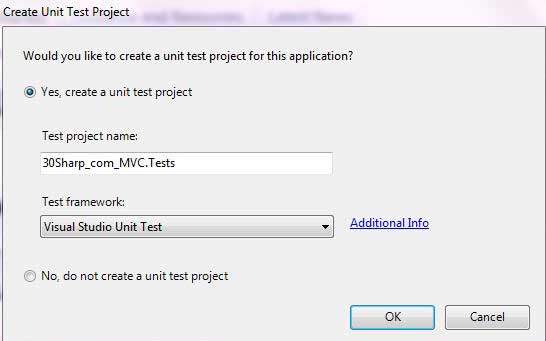
(البته اگر MVC3 را نصب کرده باشید ، MVC3 را هم می بینید) تفاوت دو قالب فوق در این است که اولی شامل یک سری الگوهای آماده ، مثل Membership دات نت فریم ورک ، مراجع Jquery ، کلاسهای CSS از پیش ساخته شده است ولی دومی (Empty) اینها را ندارد و خودتان باید آنها را اضافه کنید برای شروع ، قالب اول را انتخاب کنید، نام و مسیر مناسبی برای آن انتخاب کنید و پروژه را ایجاد نمایید ، از شما سوال می شود که آیا تمایلی به ایجاد واحد تست دارید یا خیر (که من برای شروع خیر را انتخاب می کنم، توی شکل زیر Yes انتخاب شده !) :


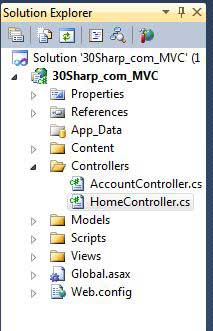
پس از ایجاد باید شکل Solution Explorer شما به صورت زیر باشد :


 همانطور که می بینید پوشه های مجزایی برای هر دسته از فایلها وجود دارد : مثل Controller , View , Model , ... پوشه Script شامل فایلهای جاوا اسکریپت و Jquery و MicrosoftAjax است . پوشه Conetnt هم محلی برای نگهداری فایلهای CSS و تصاویر است. اگر برنامه را اجرا کنید (F5) باید صفحه ای آبی رنگ با پیام Welcome to ASP.NET MVC! مشاهده کنید.

برای شروع کار فایل HomeController.cs از فولدر Controllers را باز کنید . کدهای زیر را در آن می بینید :

namespace _30Sharp_com_MVC.Controllers
{
    public class HomeController : Controller
    {
        [HandleError]
        public class HomeController : Controller
        {
            public ActionResult Index()
            {
                ViewData["Message"] = "Welcome to ASP.NET MVC!";

                return View();
            }

            public ActionResult About()
            {
                return View();
            }
        }

    }
}

نکاتی که از کد فوق برداشت می کنیم :

هر فایل از نوع Controller با کلمه دلخواهی شروع می شود و بدنبال آن کلمه Controller می آید و این نام دلخواه در URL سایت تاثیر می گذارد . قالب URL در MVC به فرم زیر است :

Web site address/Controller/Action

اکشن / کنترلر / آدرس اصلی سایت

برای مثال برنامه را اجرا کنید ، روی لینک About  کلیک کنید و URL صفحه را ببینید ، چیزی شبیه این می بینید (به جز شماره پورت که متفاوت است)

http://localhost:34256/Home/About

به متدها و رخدادهای صفحه در ام وی سی ، Action می گویند و در هر کنترلر می توانید چندین اکشن بیاورید و یا Overload کنید خروجی اکشن ها ، به صورت پیش فرض ActionResult است ولی می تواند هر نوع دیگری باشد (مثلا string) . در یک کنترلر شما ممکن است چندین اکشن داشت که برای هر اکشن یک View ایجاد می کنید و در آن ، مشخص می کنید که کاربر چه خروجی را باید مشاهده کند . برای مثال زیر اکشن About ، من اکشن دیگری به نام Contact ایجاد می کنم و در آن اطلاعات خود را در Message ذخیره می کنم :

public ActionResult Contact()
{
    ViewData["Message"] = "My Email : Amir.Madadi@hotmail.com and My Contact is 0422760153";
    return View();
}


توضیح اینکه شئی ViewData از نوع دیکشنری است که در آن می توانید کلید تعریف کنید و به آن مقدار دهید که من در اینجا کلیدی یه نام Message تعریف کرده ام و اطلاعات تماس را درون آن ریخته ام .

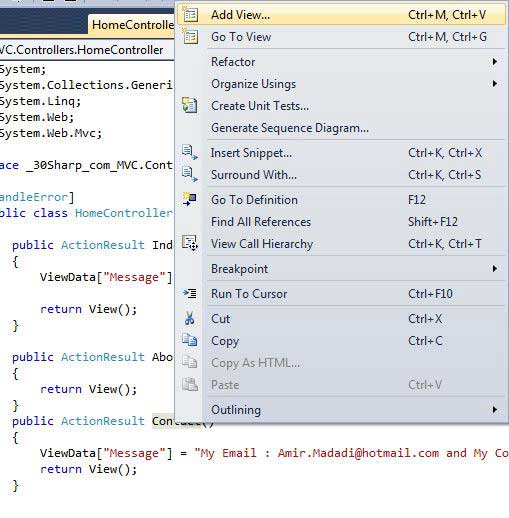
حال باید برای این اکشن یک View ساخت تا مشخص کنیم کاربر چه چیزی را ببیند. برای این کار روی اکشن کلیک راست می کنیم و گزینه Add View را انتخاب می کنیم :

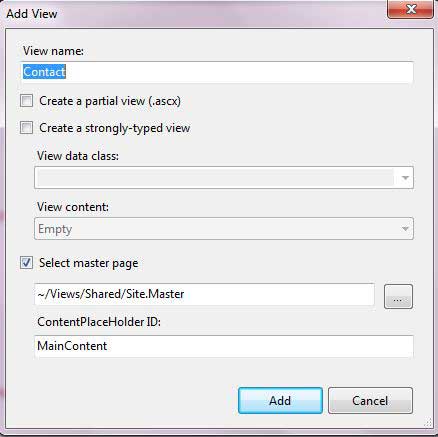
سپس پنجره زیر ظاهر می شود :

در مورد امکانات این پنجره بعدا صحبت می کنیم ، فعلا پیش فرضها را قبول کنید و روی Add کلیک کنید . خواهید دید که فایلی به نام Contact.aspx در فولدر View ایجاد می شود . در تگ Asp:Contect id="Content2" خط زیر را اضافه کنید :

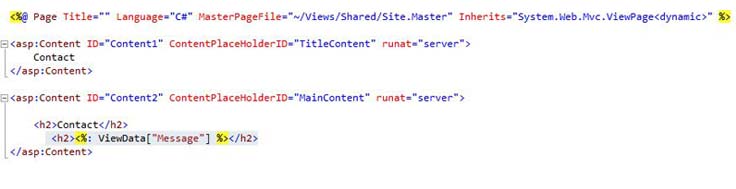
<h2><%: ViewData["Message"] %>h2>

کد صفحه Contact.aspx شما باید شبیه این باشد :

آموزش MVC

تدریس MVC

حال برنامه را اجرا کنید و بعد از شماره پورت تایپ کنید : Home/Contact/ یعنی چیزی شبیه این :

http://localhost:34256/home/contact

اگر متن تایپ شده را در صفحه می بینید، به خود تبریک بگویید ، چون اولین صفحه وب خود را با تکنولوژی MVC ساخته اید.

قبل از پایان ، نگاهی به ساب فولدرهای View بیندازید ، خواهید دید که به ازای هر Controller یک فولدر وجود دارد که در آن View های مربوطه نگهداری می شوند (در حال حاضر باید Account ، Home و Shared را ببینید) که فولدر Shared برای ذخیره کردن اجزای مشترک مثل Master Page ها استفاده می شود.

خب تا اینجای کار یک پروژه جدید MVC ایجاد کردیم ، کمی در مورد ساختار MVC صحبت کردیم و یک View جدید به پروژه اضافه کردیم . در مقاله بعدی صفحاتی با کارایی بیشتر ایجاد می کنیم، تا آن موقع مروری بر دانسته های خود درباره Linq to SQL داشته باشید ، چرا که بزودی از آن در صفحات Model استفاده می کنیم


:: بازدید از این مطلب : 430
|
امتیاز مطلب : 0
|
تعداد امتیازدهندگان : 0
|
مجموع امتیاز : 0
تاریخ انتشار : دوشنبه 28 فروردین 1391 | نظرات (0)
نوشته شده توسط : tahlildadeh

آموزش PHP


آموزش php - قسمت اول - نصب Xampp

 آموزش PHP

تدریس PHP

برای شروع کار با php نیاز به نصب مفسر اون داریم که ما پکیج Xampp رو برای کارمون انتخاب کردیم. مراحل نصب رو باید به صورت زیر دنبال کنیم:

Wink در اولین مرحله خوش آمدگویی داریم پس Next رو کلیک می کنیم

مسیر نصب رو مشخص کنید

Choose Install Location

اضافه نمودن ادامه مطلب ]
برچسب ها و کلمات کلیدی :
کلمات را با "." (نقطه) از هم جدا کنید. مانند : عکس.عکس طبیعت.عکس منظره
موضوع :

 ثبت موقت و عدم نمایش در وبلاگ 
 در حال نمایش/نمایش داده شود 
این مطلب در تاریخ زیر در وبلاگ به نمایش درآید
تاریخ :              زمان :  : 
دسترسی به مطلب فقط مخصوص اعضا
این مطلب در صفحه اصلی نمایش داده شود
این مطلب به صورت ثابت در ابتدای وبلاگ نمایش داده شود؟(پست ثابت)
درج رمز برای ادامه مطلب ]

برای آموزش این قسمت و توضیحات کامل و چگونگی قرار دادن عکس در وبلاگ اینجا را کلیک کنید

< قبلی بعدی >
 

در صورتی که میخواهید Apache و MySQL به عنوان سرویس های ویندوز نصب بشند گزینه های Install Apache as Service و Install MySQL as Service رو تیک بزنید! انتخاب این گزینه ها اختیاریه. تنها نکته ای که هست اینه که در صورتیکه IIS رو سیستم تون نصبه و Apache رو نصب کنید باید حتما پورت IIS یا Apache رو تغییر بدید وگرنه Apache پیغام خطای Port Busy بهتون میده! بعد روش تغییر پروت IIS و Apache رو میبینیم. خوب تا اینجا کار تقریبا تمومه فقط باید دکمه Install رو بزنید.

Xampp Options

حالا اگه به مشکل خاصی نخورده باشید کار نصب تموم شده!

اینم کنترل پنل Xampp هستش که با اون میتونید Apache و MySQL رو Start یا Stop کنید! یادتون باشه اگر تیک Install as Service رو نزده باشید باید هر بار که می خواهید روی وب سایتتون کار کنید Apache و MySQL فعال باشند یعنی باید دکمه Start کنارشون رو کلیک کنید (Runningرو کنار Apache و MySQL نمایش بده)

Xampp Control Panel

حالا مرورگرتون را باز کنید و در آدرس بار مرورگر تایپ کنید localhost یا 127.0.0.1 هر کدومشو رو که بنویسید فرقی نمی کنه! اگر همه چیز خوب پیش رفته باشه باید صفحه زیر رو ببینید که باید تویه این صفحه زبان صفحات Xampp رو انتخاب کنید پس روی English کلیک کنید!

Xampp Splash Screen

حالا باید صفحه زیر براتون نمایش داده بشه! اگه این صفحه نمایش داده شد یعنی همه چی خوب پیش رفته اگه که نه تو بخش انجمن ها مطرح کنید تا بهتون کمک کنیم مشکل حل شه!

Xampp Install Success


:: بازدید از این مطلب : 171
|
امتیاز مطلب : 0
|
تعداد امتیازدهندگان : 0
|
مجموع امتیاز : 0
تاریخ انتشار : یکشنبه 27 فروردین 1391 | نظرات (0)

data-aos="flip-right"
💬 نظرات کاربران
💬ثبت نام کاربران
💬ورود کاربران